Como inserir SVG no Google Slides™ como formas editáveis
O Google Slides™ não importa arquivos .svg por Inserir → Imagem. Ao enviar um SVG, em geral aparece “Tipo de imagem não suportado” ou erro de formato de mídia. O editor aceita PNG, JPEG e GIF nesse caminho — não arquivos .svg. (Para saber mais, consulte o artigo Por que o Google Slides rejeita SVG.)
Para logos, ícones e diagramas que precisam ficar nítidos no projetor e ser recoloridos, PNG trava cores em pixels e impede edição por caminho. O ideal são formas nativas do Google Slides™.
O caminho confiável é a extensão gratuita Inserir SVG no Google Slides™. Ela lê o SVG localmente no navegador, monta formas do Slides (ou PNG transparente de alta resolução) e não envia o arquivo aos nossos servidores. Você pode soltar um .svg, colar código <svg>…</svg> após Copiar código <svg> de uma biblioteca ou — no Pro — escolher no Google Drive™.
No plano gratuito: um vetor editável por dia e PNGs ilimitados. Pro remove o limite diário e libera o Drive. Finalize com Copiar na extensão e colar no slide com Ctrl+V (Windows/Linux) ou Cmd+V (macOS).
O que você precisa
- Google Chrome ou Microsoft Edge no computador
- Uma apresentação do Google Slides™ que você possa editar
- Fonte SVG: arquivo .svg, código <svg> colado ou ilustração em uma página (veja bibliotecas SVG gratuitas)
- Opcional: assinatura Pro para vetores ilimitados e seletor do Google Drive™
Passo a passo
-
Instalar a extensão na Chrome Web Store
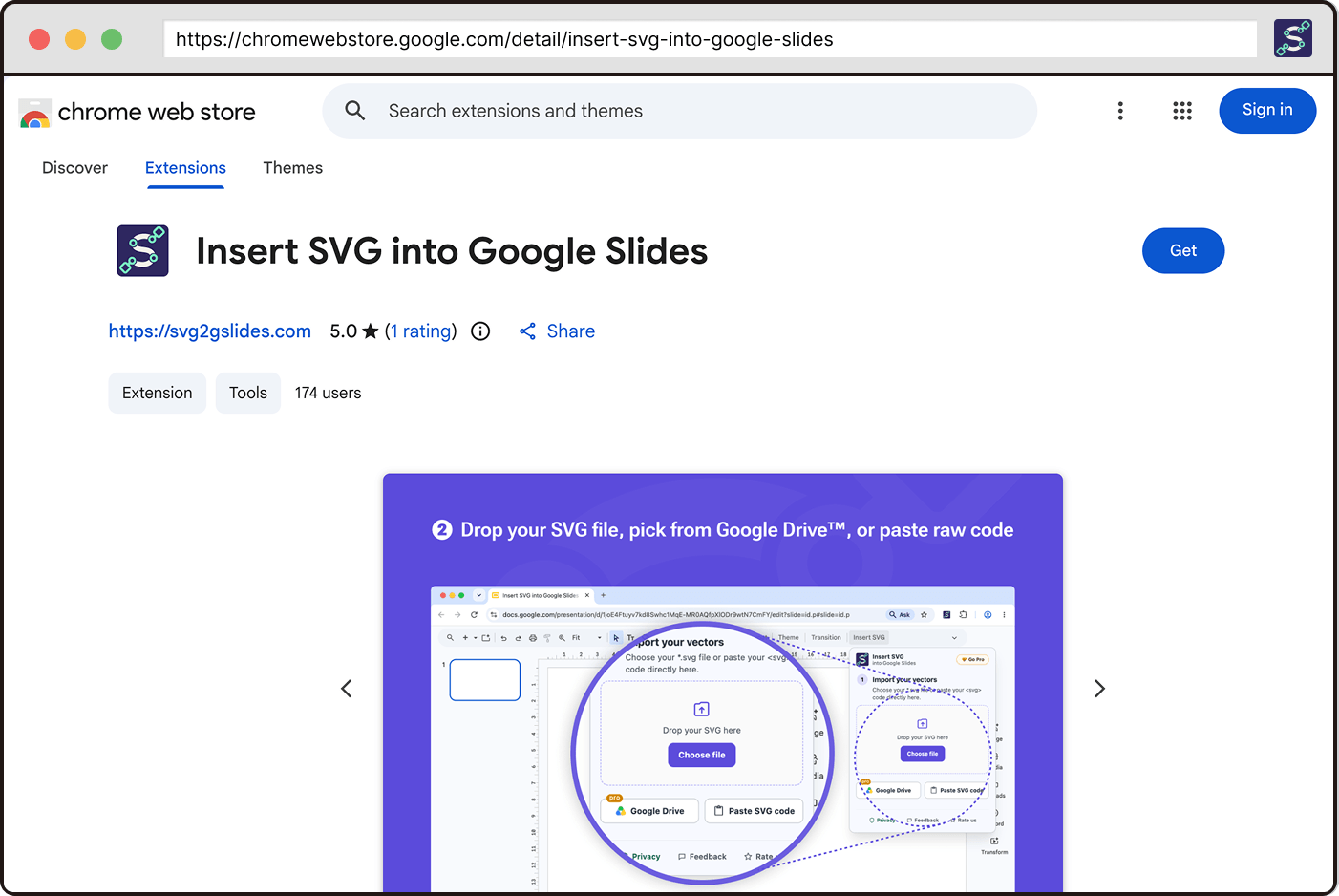
Instale Inserir SVG no Google Slides™ na Chrome Web Store — plano gratuito: um vetor editável por dia. Gratuito: uma inserção vetorial editável por dia e PNGs transparentes ilimitados. Pro libera vetores ilimitados e importação do Google Drive™.
-
Abrir o Google Slides™ e o painel Inserir SVG
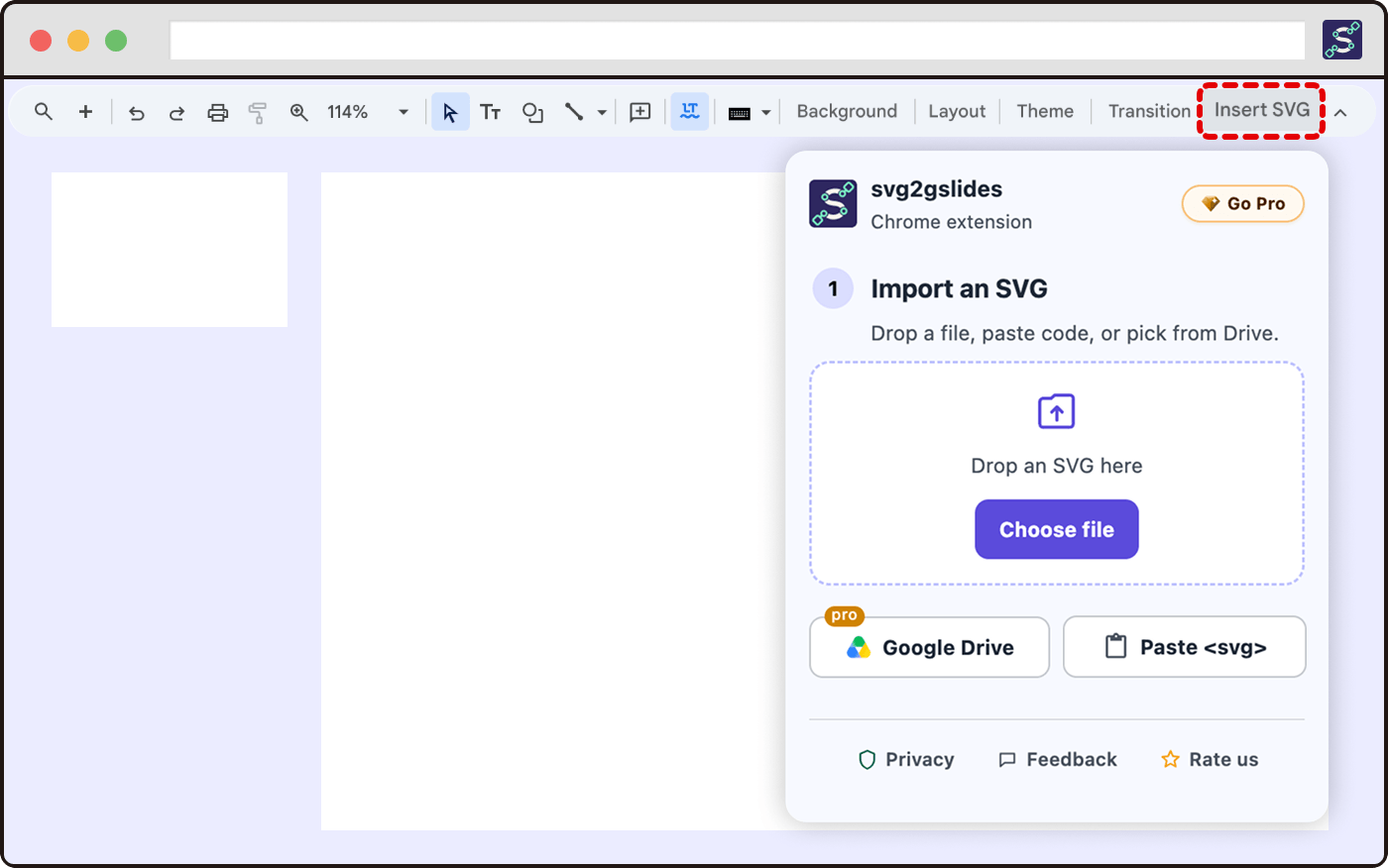
Abra o painel Inserir SVG na barra de ferramentas do Google Slides™ (principal) ou pelo ícone da extensão no Chrome. Abra a apresentação no navegador. O principal é o botão Inserir SVG na barra do Google Slides™; o ícone da extensão no Chrome ou Edge abre o mesmo painel.
-
Adicionar o SVG (arquivo, colar ou Drive)
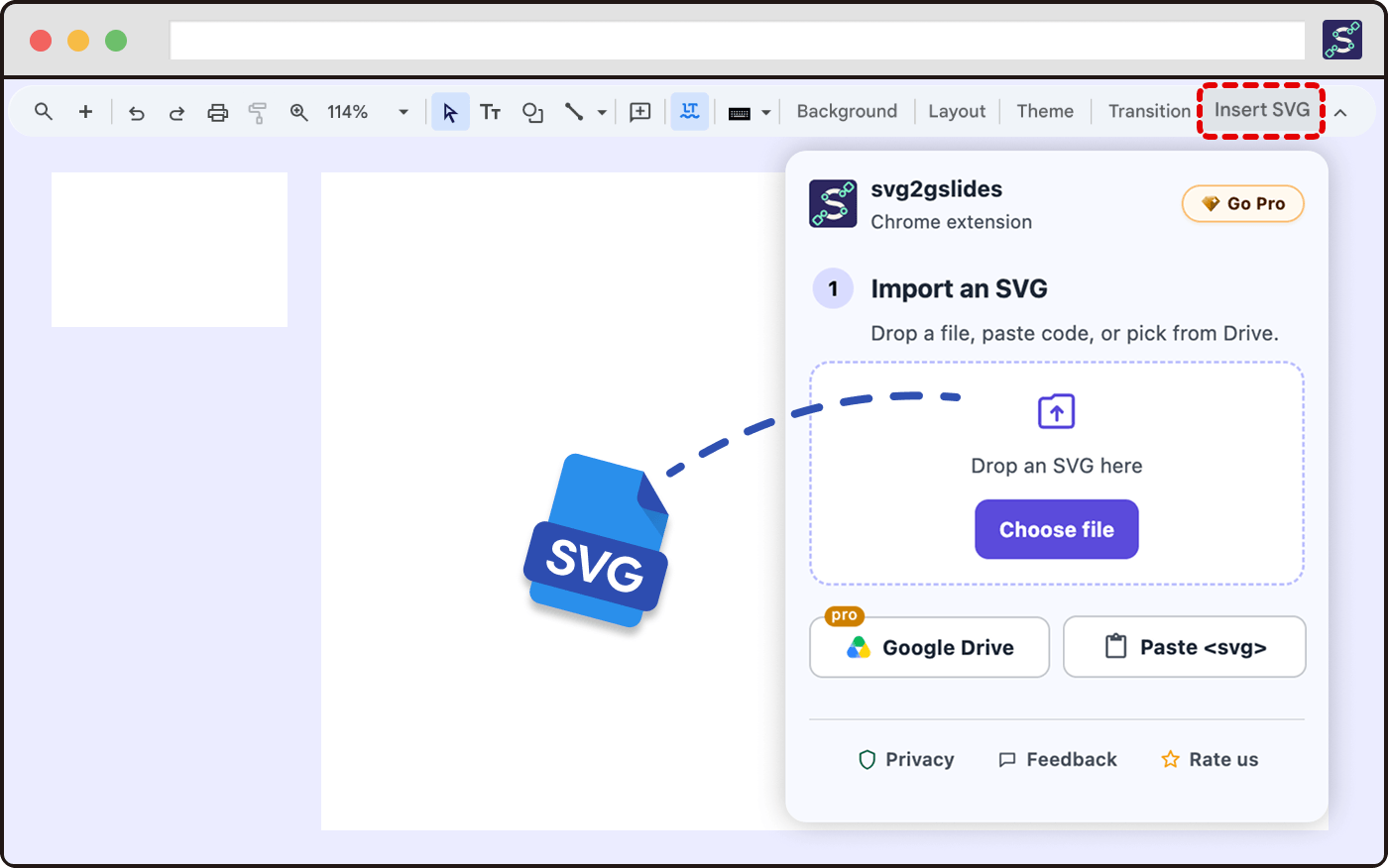
Em sites de ilustração, clique com o botão direito e escolha Copiar código <svg>, depois cole no painel. Traga a arte para o painel pelo caminho que combinar com a fonte.
- Arrastar e soltar um .svg local
- Seletor de arquivos para SVG salvo
- Colar código <svg>…</svg>
- Pro: arquivo no Google Drive™ com o seletor integrado (filtro SVG)
Em bibliotecas de ilustração, clique com o botão direito e escolha Copiar código <svg>, depois cole no painel.
-
Escolher formas vetoriais editáveis ou PNG transparente
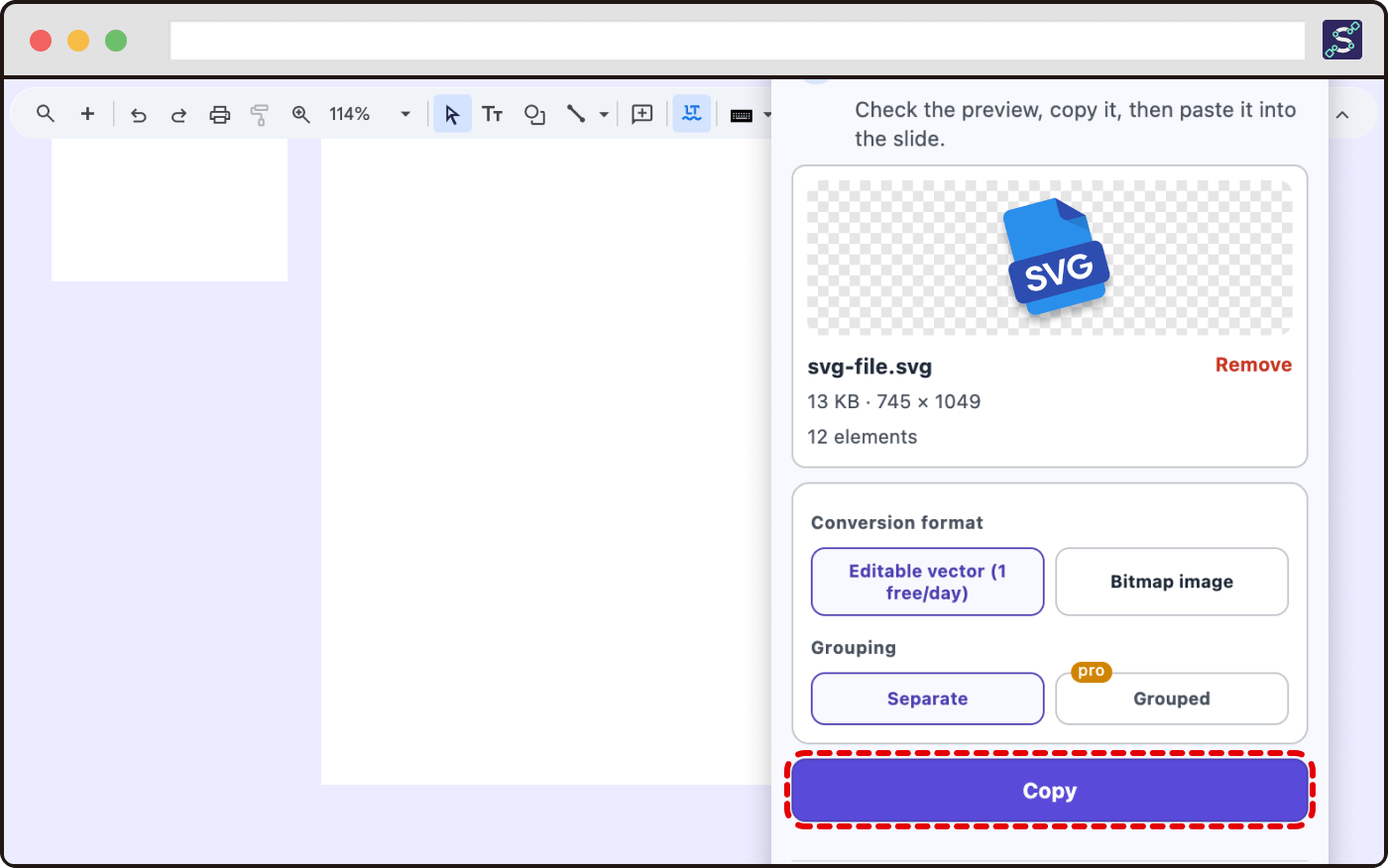
Escolha formas vetoriais editáveis para logos e diagramas, ou PNG transparente quando a arte for complexa demais para vetorizar com fidelidade. O modo vetor gera formas recoloríveis — melhor para logos e diagramas. PNG transparente rasteriza localmente para arte complexa. Gratuito: um vetor por dia; PNG ilimitado.
-
Copiar, depois colar no slide
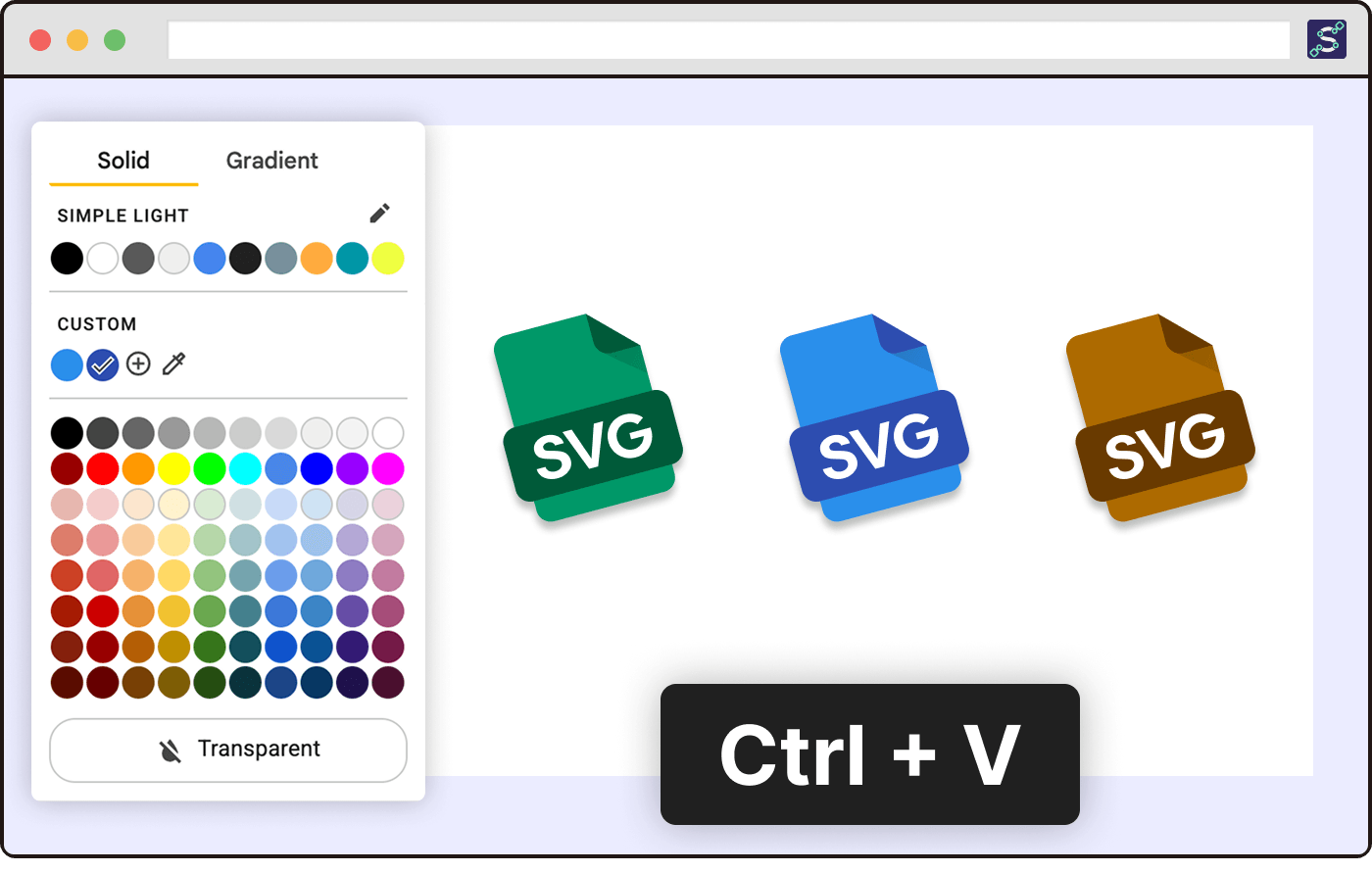
Depois de colar, desagrupe as formas nativas e recoloque preenchimentos e traços como qualquer outro objeto do Slides. Clique em Copiar na extensão, vá ao slide e cole com Ctrl+V (Windows/Linux) ou Cmd+V (macOS). Recoloque formas, alinhe ou desagrupe.
Formas editáveis vs PNG transparente
| Formas editáveis | PNG transparente | |
|---|---|---|
| Recolorir e editar partes | Sim | Não |
| Permanece nítido ao redimensionar | Sim | Até a resolução escolhida |
| Melhor para | Logos, ícones, diagramas | Ilustrações complexas, texturas |
Por que gambiarras antigas falham
- Exportar para PNG — rasteriza, cores travadas, bordas suaves no projetor.
- SVG → EMF → Google Desenhos → Slides — gradientes quebrados e conversor de terceiros.
- “Converter em forma” no PowerPoint — exige PowerPoint e perde fidelidade.
- Colar SVG como imagem — bitmap, sem formas editáveis.
Privacidade
A conversão roda inteiramente no navegador. O SVG não é enviado aos nossos servidores.
Estatísticas anônimas opcionais podem ser desligadas em Privacidade na extensão. Importação do Drive (Pro) usa a API do Google Drive™.
O modelo local-first ajuda em decks de cliente e diagramas internos sem enviar arquivos a conversores na nuvem.
FAQ
- Posso enviar um SVG diretamente para o Google Slides™?
- Não. Inserir → Imagem aceita apenas PNG, JPEG e GIF. Um arquivo .svg costuma mostrar “Tipo de imagem não suportado” ou erro de formato. Use uma extensão que converta o SVG em formas nativas do Slides ou em PNG transparente.
- Meu SVG continuará editável depois de inserir?
- Sim, ao escolher formas vetoriais editáveis. Cada caminho vira uma forma nativa do Google Slides™ para recolorir, redimensionar, mover e desagrupar — diferente de uma imagem achatada.
- A extensão é gratuita?
- Sim. No plano gratuito, uma conversão vetorial editável por dia e inserções PNG transparentes ilimitadas. O Pro remove o limite diário de vetores e libera o seletor do Google Drive™.
- Funciona no Microsoft Edge?
- Sim. Instale a extensão no Google Chrome ou no Microsoft Edge no computador, abra o Google Slides™ no navegador e use o mesmo fluxo Inserir SVG.
- Onde encontrar ilustrações SVG gratuitas para colar?
- Veja nossa página de bibliotecas SVG gratuitas — unDraw, Storyset, Open Peeps e outras — feitas para Copiar código <svg> e inserir no Slides.