Comment importer et insérer un SVG dans Google Slides™ en formes vectorielles modifiables
Google Slides™ n’importe pas les fichiers .svg via Insérer → Image. Si vous téléversez un SVG, vous obtenez souvent « Type d’image non pris en charge » ou un message de format média invalide. C’est normal : Slides n’accepte sur cette voie que PNG, JPEG et GIF — pas les fichiers .svg. (Pour en savoir plus, consultez l’article Pourquoi Google Slides refuse les SVG.)
Pour un logo, une icône ou un schéma qui doit rester net au projecteur et se recolorer selon votre charte, exporter d’abord en PNG bloque les couleurs dans les pixels et supprime l’édition par tracé. Vous voulez plutôt des formes natives Google Slides™ — rectangles, chemins et groupes déjà modifiables avec les outils d’aplat et de contour.
La méthode fiable aujourd’hui est l’extension Chrome gratuite Insérer un SVG dans Google Slides™. Elle lit le SVG localement dans le navigateur, construit des formes Slides (ou un PNG transparent haute définition) et n’envoie pas votre fichier sur nos serveurs pour la conversion. Vous pouvez déposer un .svg, coller du code <svg>…</svg> après Copier le code <svg> depuis une bibliothèque, ou — en Pro — choisir un fichier dans Google Drive™.
En gratuit : une conversion vectorielle modifiable par jour et des insertions PNG illimitées. Pro supprime la limite quotidienne et débloque Drive. Le flux se termine par Copier dans l’extension, puis coller sur la diapositive avec Ctrl+V (Windows/Linux) ou Cmd+V (macOS).
Ce dont vous avez besoin
- Google Chrome ou Microsoft Edge sur ordinateur
- Une présentation Google Slides™ modifiable
- Une source SVG : fichier .svg, code <svg> collé ou illustration sur une page web (voir les bibliothèques SVG gratuites)
- Optionnel : abonnement Pro pour les vecteurs illimités et le sélecteur Google Drive™
Pas à pas
-
Installer l’extension depuis le Chrome Web Store

Installez Insérer un SVG dans Google Slides™ depuis le Chrome Web Store — offre gratuite : un vecteur modifiable par jour. Recherchez Insérer un SVG dans Google Slides™ ou utilisez le bouton d’installation de cette page. Gratuit : un insert vectoriel modifiable par jour et des PNG transparents illimités. Passez en Pro pour les vecteurs illimités ou l’import Google Drive™.
-
Ouvrir Google Slides™ et le panneau Insérer SVG
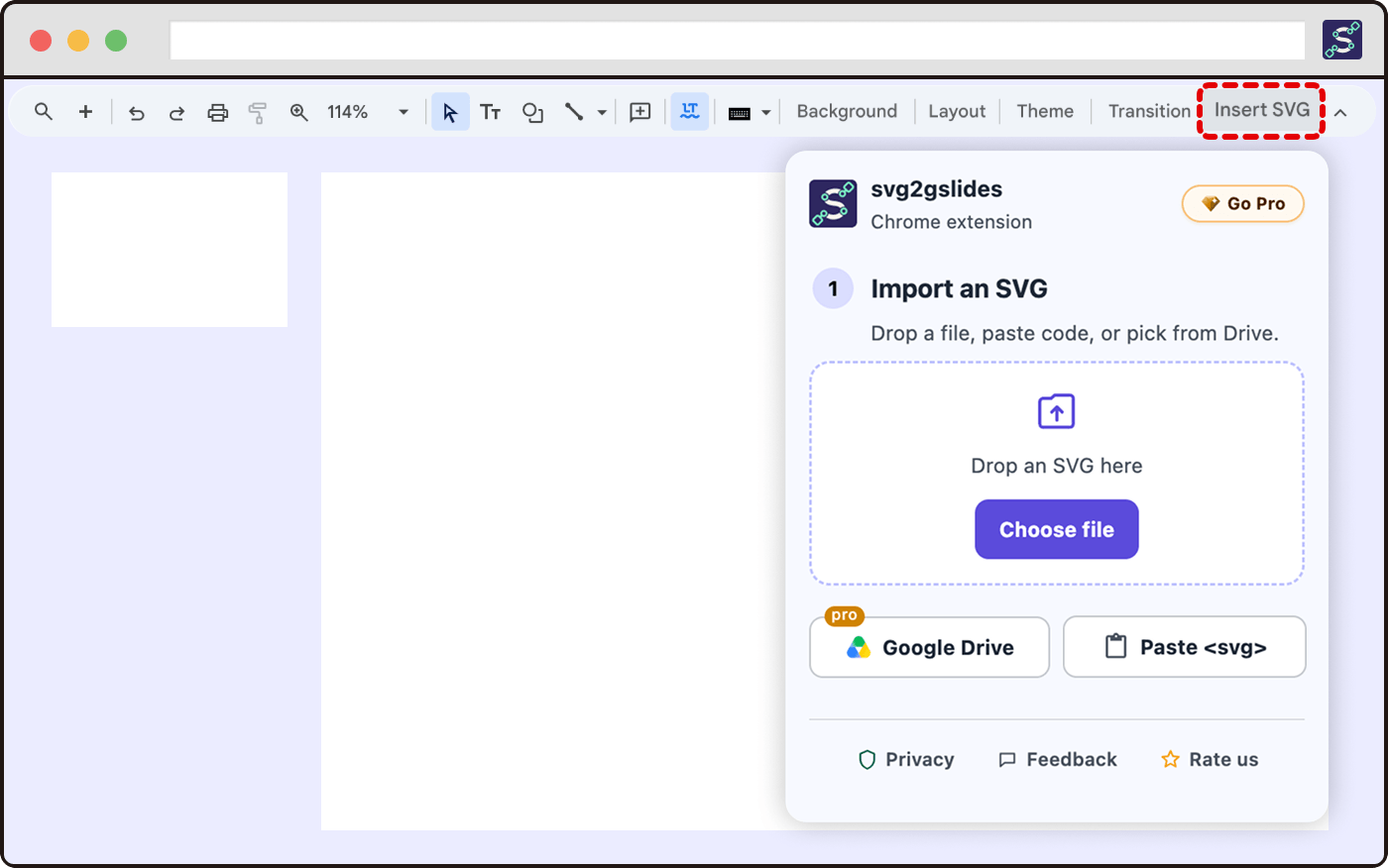
Ouvrez le panneau Insérer SVG depuis la barre d’outils Google Slides™ (principal) ou l’icône d’extension dans Chrome. Ouvrez votre présentation dans le navigateur. Le point d’entrée principal est le bouton Insérer SVG de la barre d’outils Google Slides™. L’icône d’extension dans Chrome ou Edge ouvre le même panneau.
-
Ajouter votre SVG (fichier, collage ou Drive)
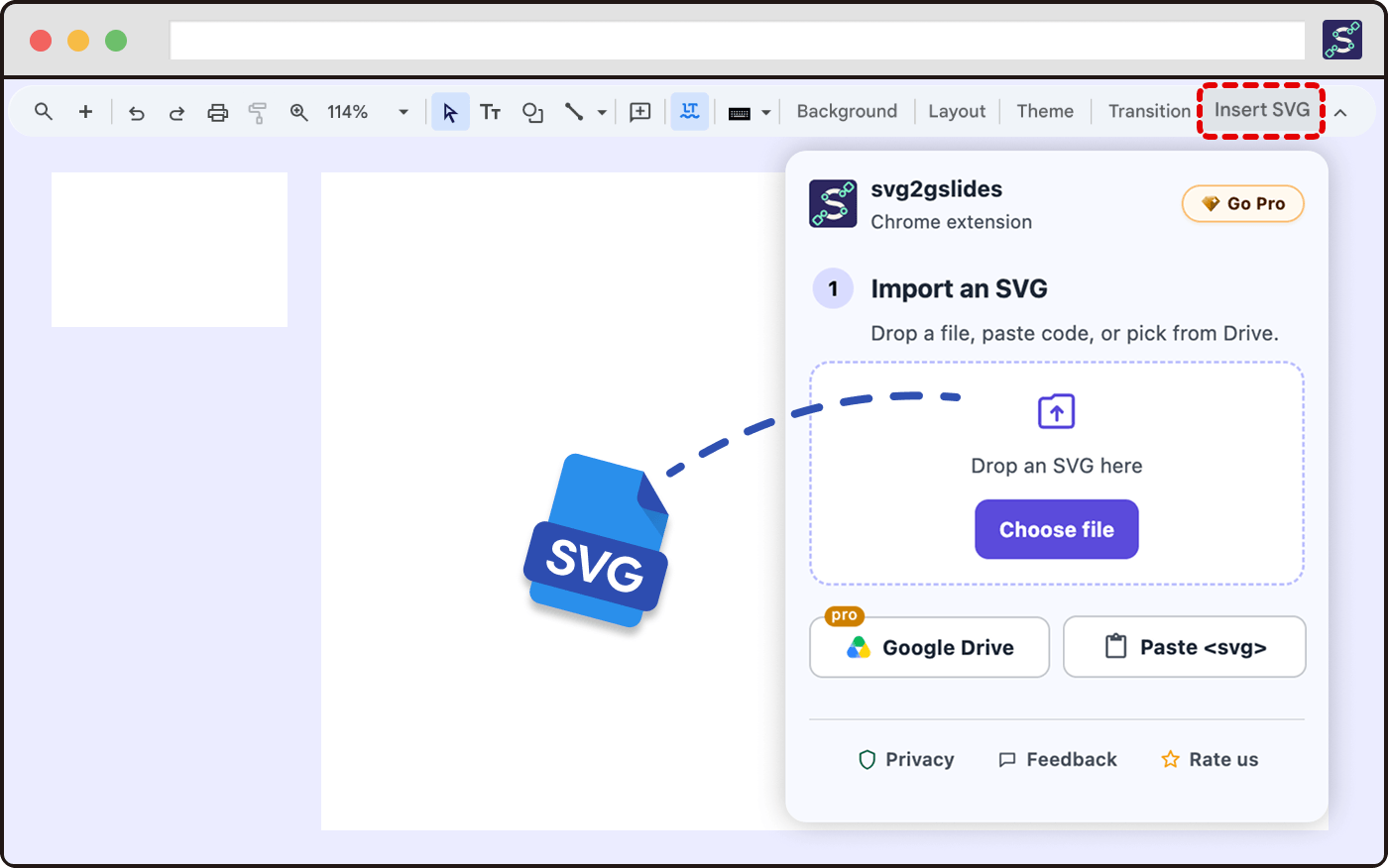
Sur les sites d’illustrations, faites un clic droit et choisissez Copier le code <svg>, puis collez dans le panneau. Importez le dessin par la voie qui convient à votre source.
- Glisser-déposer un fichier .svg local
- Sélecteur de fichiers pour un SVG enregistré
- Coller le code <svg>…</svg>
- Pro : fichier dans Google Drive™ via le sélecteur intégré (filtre SVG)
Sur les bibliothèques d’illustrations, clic droit puis Copier le code <svg>, puis collez dans le panneau.
-
Choisir formes vectorielles modifiables ou PNG transparent
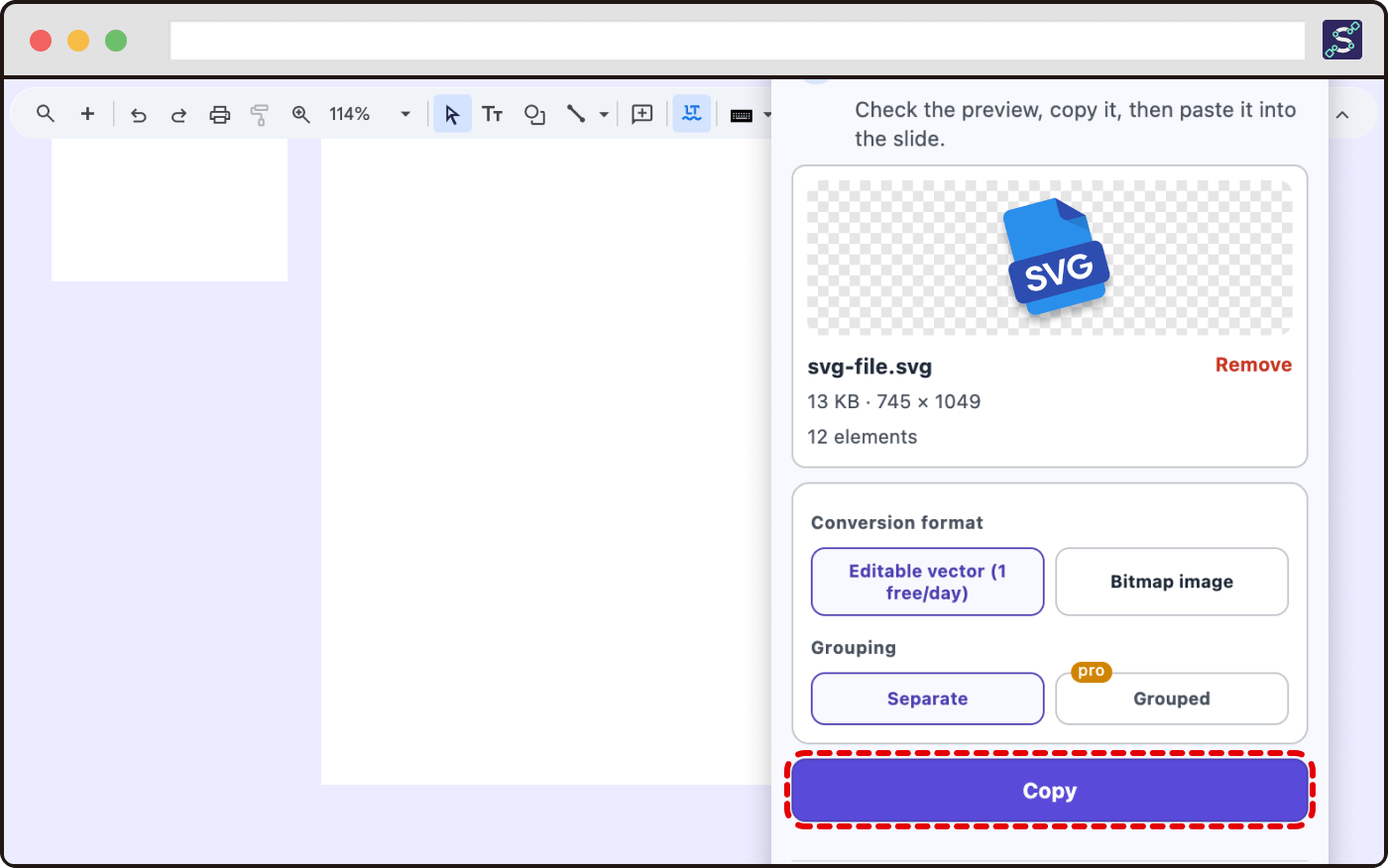
Choisissez des formes vectorielles modifiables pour les logos et schémas, ou un PNG transparent quand l’illustration est trop complexe pour une conversion vectorielle propre. Le mode vecteur crée des formes Slides recolorables — idéal pour logos, icônes et diagrammes. Le PNG transparent rasterise localement pour les illustrations complexes. Gratuit : un vecteur par jour ; PNG illimités.
-
Copier, puis coller sur la diapositive
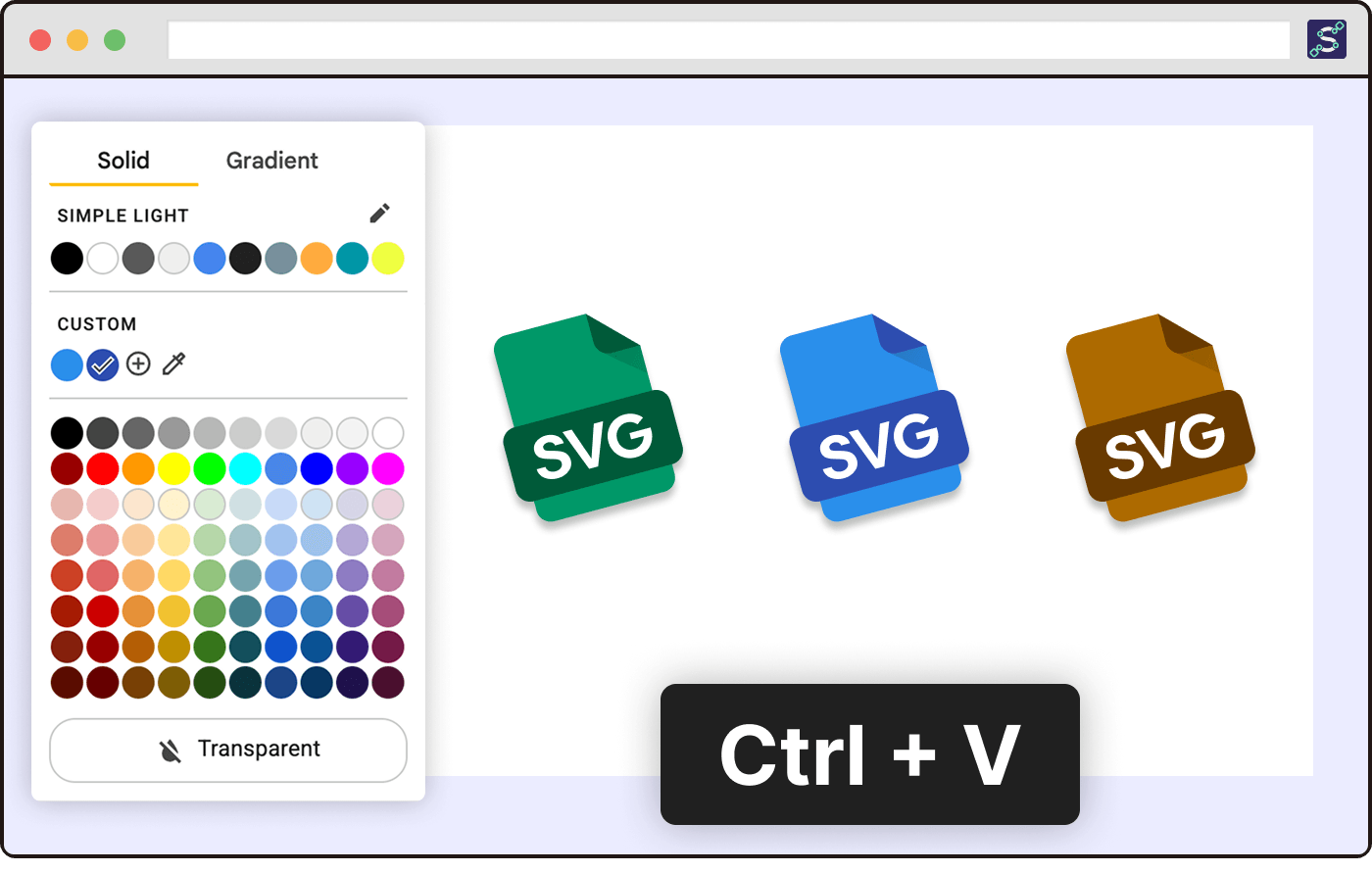
Après le collage, dissociez les formes natives et recolorez les aplats et les contours comme tout autre objet Slides. Cliquez Copier dans l’extension, placez-vous sur la diapositive et collez avec Ctrl+V (Windows/Linux) ou Cmd+V (macOS). Recolorez les formes, alignez ou dissociez selon vos besoins.
Formes modifiables vs PNG transparent
| Formes modifiables | PNG transparent | |
|---|---|---|
| Recolorer et modifier les parties | Oui | Non |
| Reste net à l’agrandissement | Oui | Jusqu’à la résolution choisie |
| Idéal pour | Logos, icônes, diagrammes | Illustrations complexes, textures |
Pourquoi les anciennes méthodes échouent
- Export PNG — rasterisation, couleurs figées, bords adoucis au projecteur.
- SVG → EMF → Google Drawings → Slides — dégradés cassés, traits manquants, envoi à un convertisseur tiers.
- PowerPoint « Convertir en forme » — nécessite PowerPoint, perte de fidélité.
- Coller le SVG comme image — bitmap, pas de formes éditables.
Confidentialité
La conversion s’exécute entièrement dans votre navigateur. Le SVG n’est pas envoyé sur nos serveurs pour être transformé.
Des statistiques d’usage anonymes optionnelles peuvent être désactivées dans les réglages Confidentialité de l’extension. L’import Drive (Pro) utilise l’API Google Drive™ selon les conditions Google.
Ce modèle local convient aux decks clients et schémas internes où les convertisseurs cloud ne sont pas acceptables.
FAQ
- Puis-je téléverser un SVG directement dans Google Slides™ ?
- Non. Insérer → Image n’accepte que PNG, JPEG et GIF. Un fichier .svg affiche en général « Type d’image non pris en charge » ou une erreur de format média. Utilisez une extension qui convertit le SVG en formes natives Slides ou en PNG transparent.
- Mon SVG restera-t-il modifiable après l’insertion ?
- Oui, si vous choisissez des formes vectorielles modifiables. Chaque tracé devient une forme native Google Slides™ à recolorer, redimensionner, déplacer et dissocier — contrairement à une image aplatie.
- L’extension est-elle gratuite ?
- Oui. Le plan gratuit offre une conversion vectorielle modifiable par jour et des insertions PNG transparentes illimitées. Pro supprime la limite quotidienne et débloque le sélecteur Google Drive™.
- Est-ce que ça fonctionne dans Microsoft Edge ?
- Oui. Installez l’extension dans Google Chrome ou Microsoft Edge sur ordinateur, ouvrez Google Slides™ dans le navigateur et suivez le même flux Insérer SVG.
- Où trouver des illustrations SVG gratuites à coller ?
- Consultez notre page de bibliothèques SVG gratuites — unDraw, Storyset, Open Peeps, etc. — pensées pour Copier le code <svg> et importer dans Slides.