Cómo insertar un SVG en Presentaciones de Google™ (Google Slides™) como formas editables
Presentaciones de Google™ (Google Slides™) no importa archivos .svg con Insertar → Imagen. Al subir un SVG suele aparecer «Uno o varios formatos multimedia no son válidos o no se admiten.» Slides solo acepta PNG, JPEG y GIF en esa vía — no archivos .svg. (Para más información, consulte el artículo Por qué Presentaciones de Google rechaza SVG.)
Si necesitas un logo, icono o diagrama nítido en el proyector y recoloreable, un PNG bloquea colores en píxeles y elimina la edición por trazo. Lo que buscas son formas nativas de Presentaciones de Google™.
El método fiable hoy es la extensión gratuita Insertar SVG en Presentaciones de Google™. Lee el SVG en local en el navegador, construye formas de Slides (o PNG transparente de alta resolución) y no sube tu archivo a nuestros servidores. Puedes soltar un .svg, pegar código <svg>…</svg> tras Copiar código <svg> desde una biblioteca o — con Pro — elegir en Google Drive™.
Gratis: un vector editable al día e inserciones PNG ilimitadas. Pro quita el límite diario y desbloquea Drive. Termina con Copiar en la extensión y pegar en la diapositiva con Ctrl+V (Windows/Linux) o Cmd+V (macOS).
Qué necesitas
- Google Chrome o Microsoft Edge en un ordenador
- Una presentación de Presentaciones de Google™ editable
- Fuente SVG: archivo .svg, código <svg> pegado o ilustración en una página (bibliotecas SVG gratuitas)
- Opcional: suscripción Pro para vectores ilimitados y selector de Google Drive™
Paso a paso
-
Instalar la extensión desde Chrome Web Store
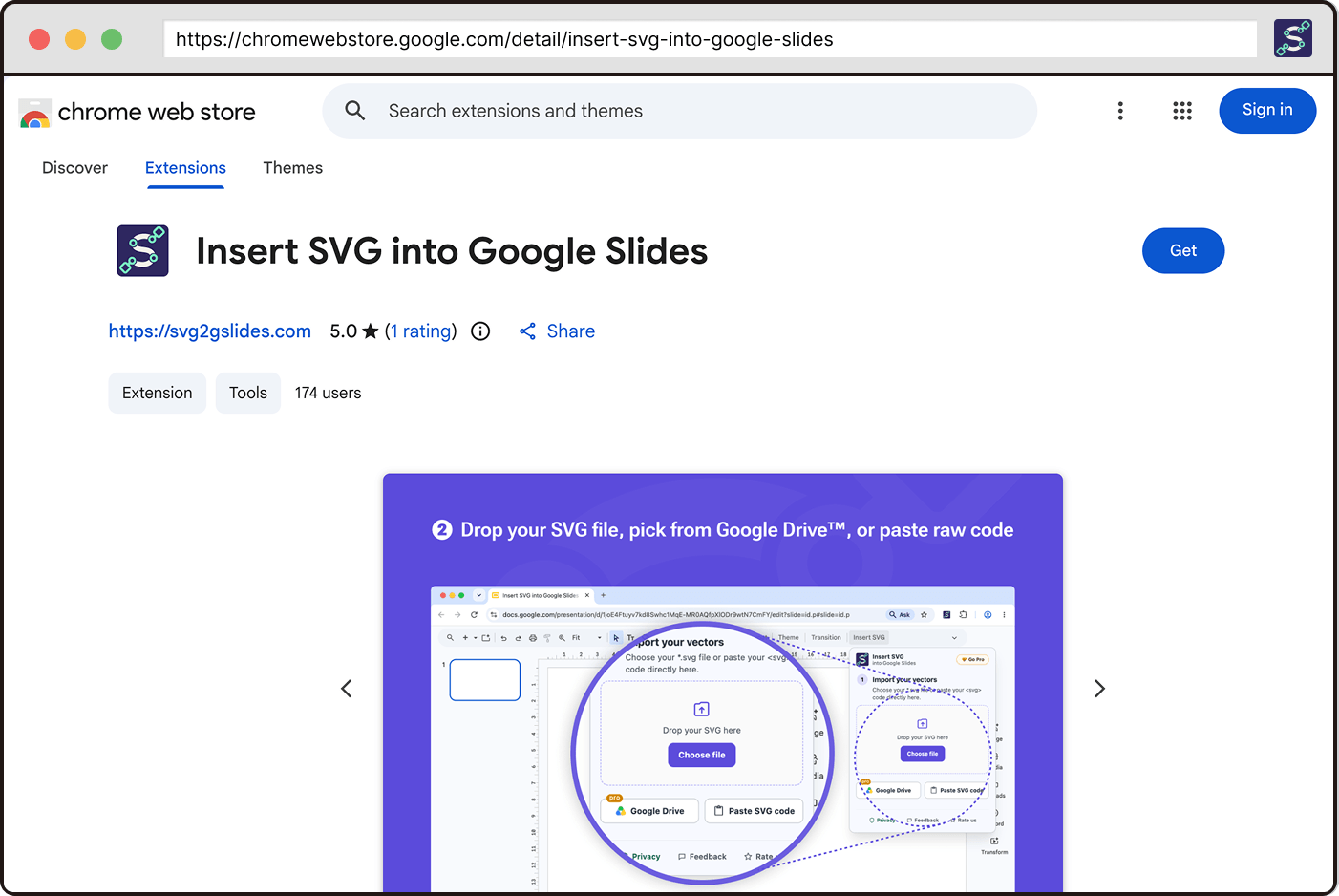
Instala Insertar SVG en Presentaciones de Google™ desde Chrome Web Store — plan gratuito: un vector editable al día. Gratis: un vector editable al día y PNG transparentes ilimitados. Pro desbloquea vectores ilimitados e importación de Google Drive™.
-
Abrir Presentaciones de Google™ y el panel Insertar SVG
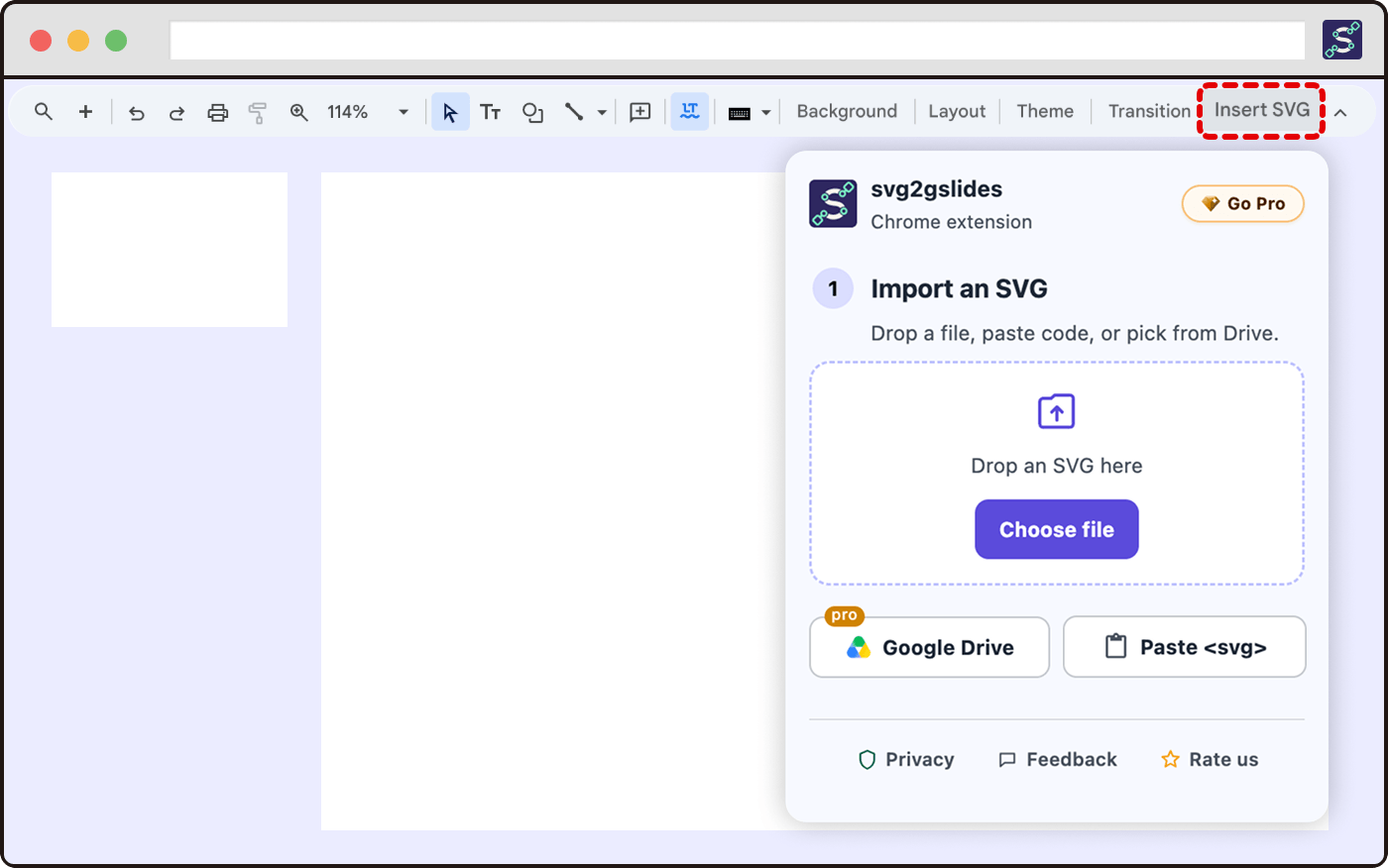
Abre el panel Insertar SVG desde la barra de herramientas de Presentaciones de Google™ (principal) o el icono de la extensión en Chrome. Abre la presentación en el navegador. Lo principal es el botón Insertar SVG en la barra de Presentaciones de Google™; el icono de la extensión en Chrome o Edge abre el mismo panel.
-
Añadir tu SVG (archivo, pegar o Drive)
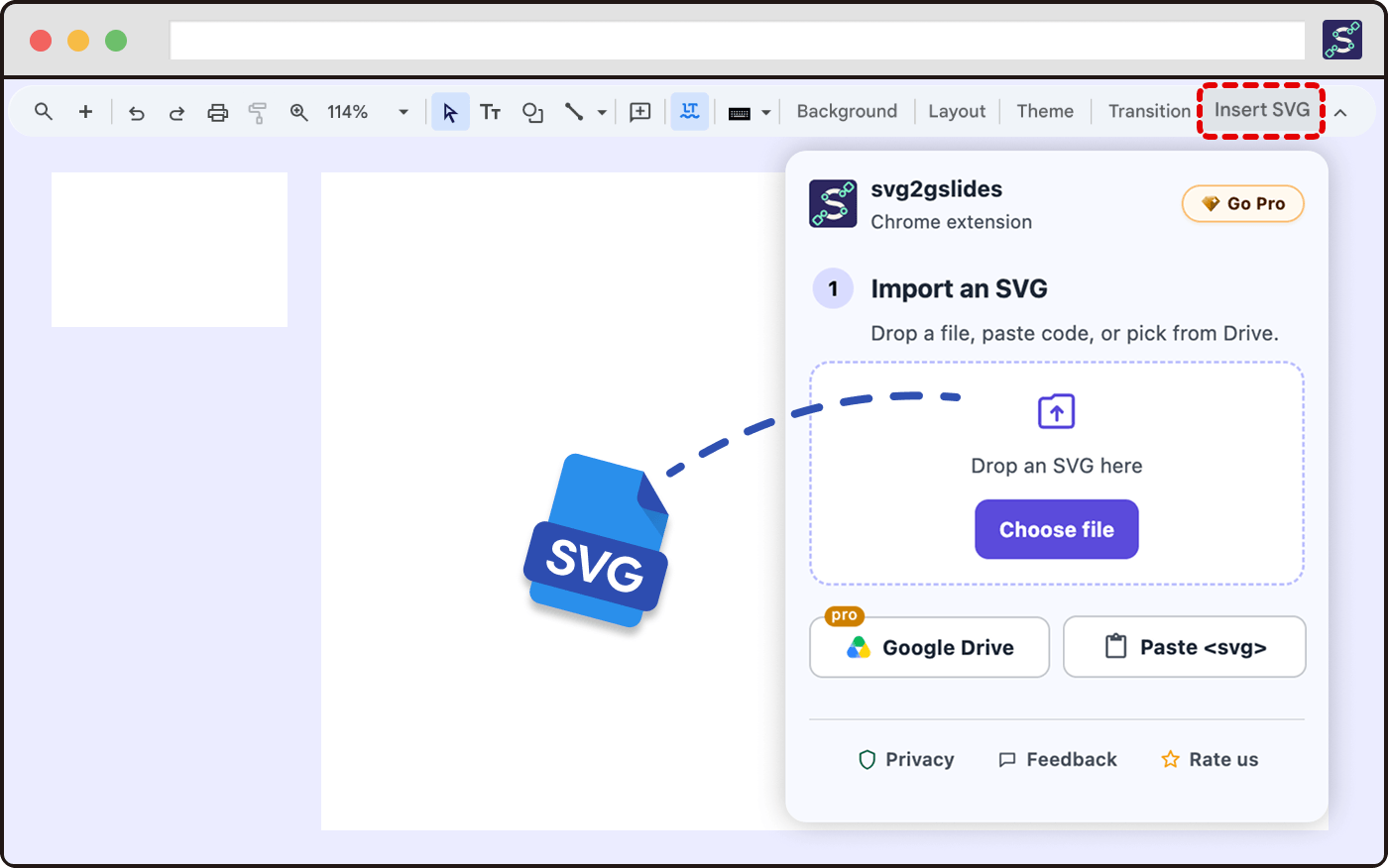
En bibliotecas de ilustraciones, clic derecho y elige Copiar código <svg>, luego pega en el panel. Trae el arte al panel por la vía que encaje con tu fuente.
- Arrastrar y soltar un .svg local
- Selector de archivos para SVG guardado
- Pegar código <svg>…</svg>
- Pro: archivo en Google Drive™ con el selector integrado (filtro SVG)
En bibliotecas de ilustración, clic derecho y elige Copiar código <svg>, luego pega en el panel.
-
Elegir formas vectoriales editables o PNG transparente
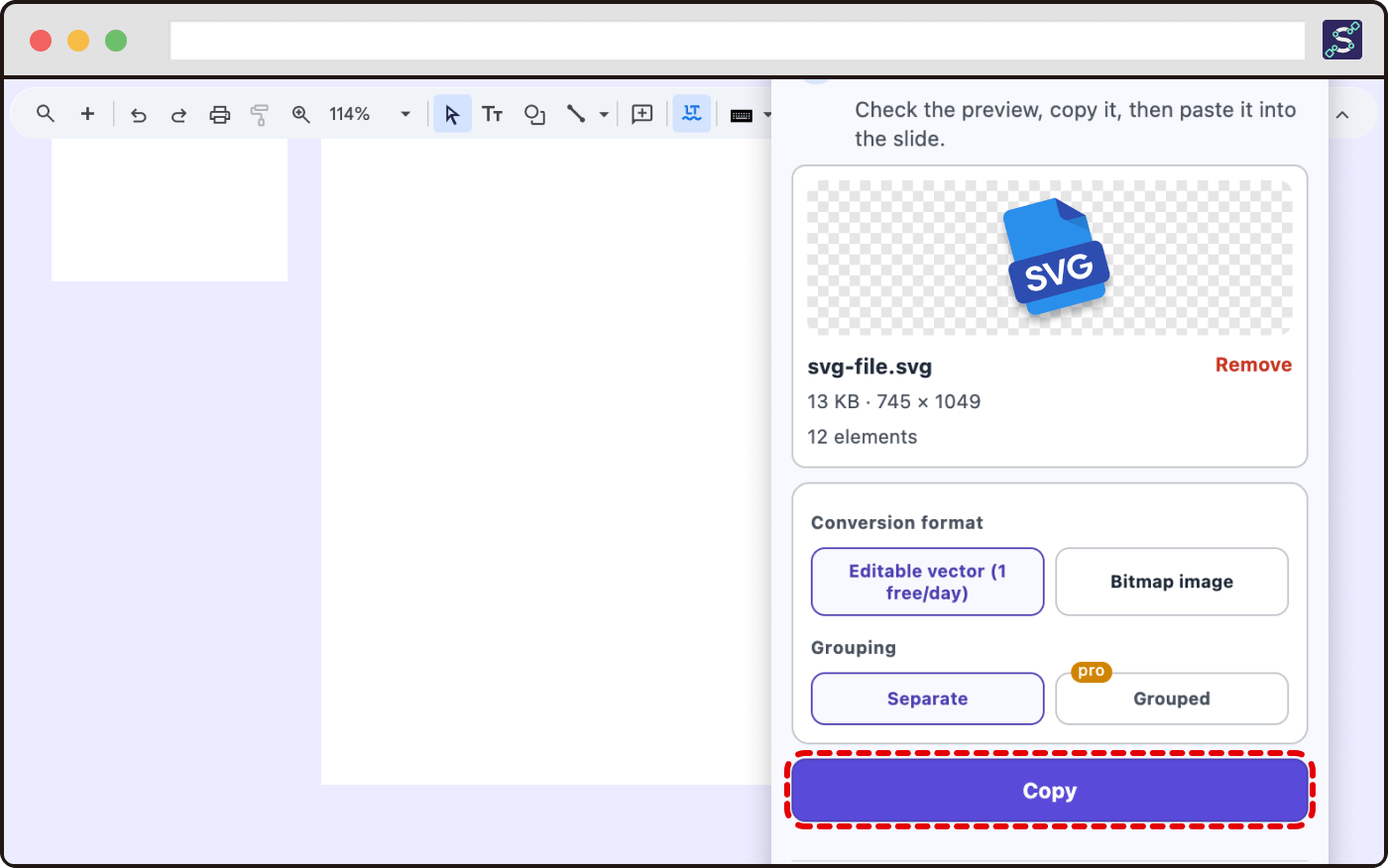
Elige formas vectoriales editables para logos y diagramas, o PNG transparente cuando la ilustración es demasiado compleja para vectorizarla con limpieza. El modo vectorial crea formas recoloreables — ideal para logos y diagramas. PNG transparente rasteriza en local para ilustraciones complejas. Gratis: un vector al día; PNG ilimitados.
-
Copiar, luego pegar en la diapositiva
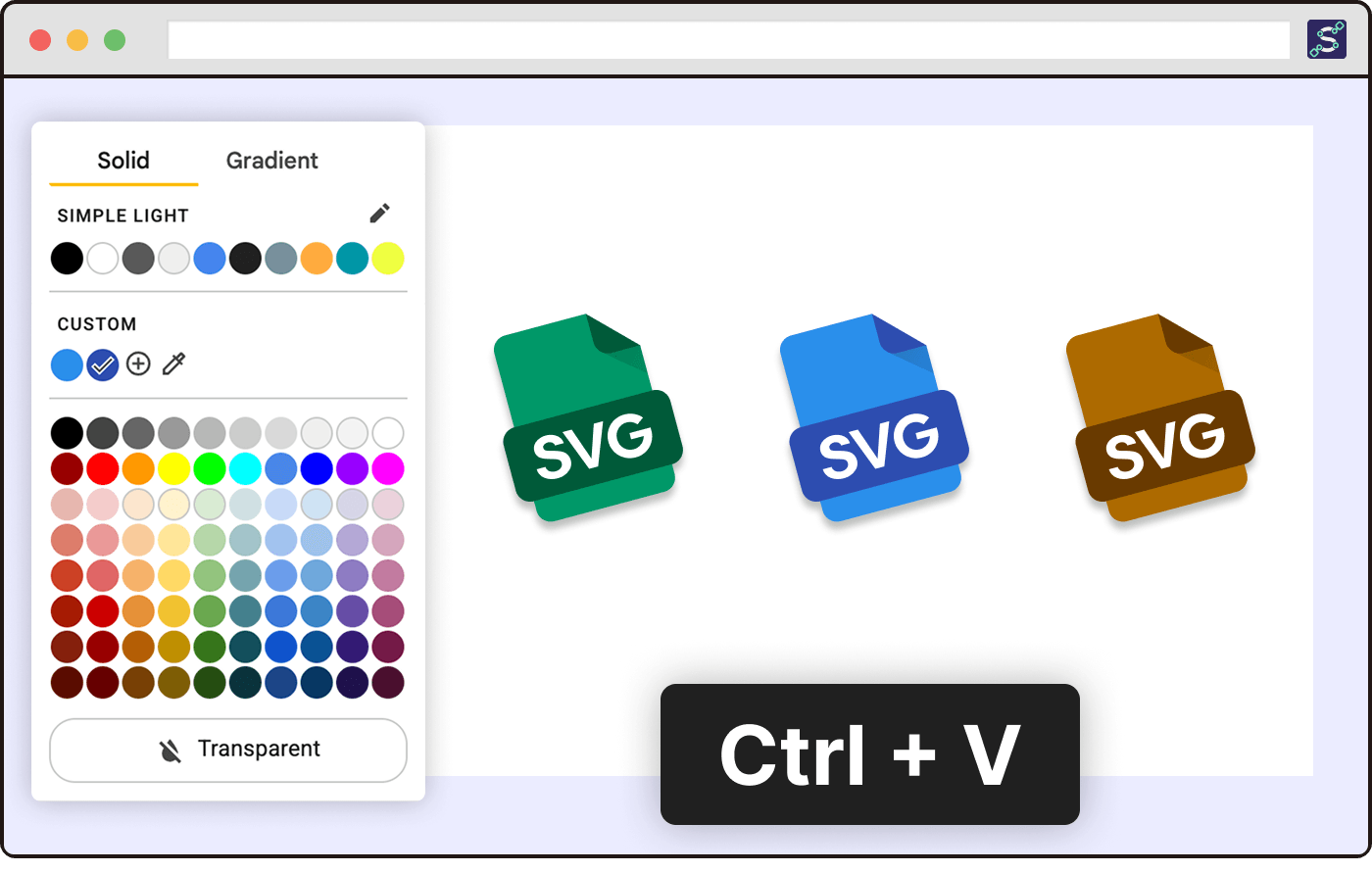
Tras pegar, desagrupa las formas nativas y recolorea rellenos y trazos como cualquier otro objeto de Slides. Pulsa Copiar en la extensión, ve a la diapositiva y pega con Ctrl+V (Windows/Linux) o Cmd+V (macOS). Recolorea, alinea o desagrupa formas.
Formas editables vs PNG transparente
| Formas editables | PNG transparente | |
|---|---|---|
| Recolorear y editar partes | Sí | No |
| Se mantiene nítido al escalar | Sí | Hasta la resolución elegida |
| Mejor para | Logos, iconos, diagramas | Ilustraciones complejas, texturas |
Por qué los trucos antiguos fallan
- Exportar a PNG — rasteriza, colores fijos, bordes suaves en el proyector.
- SVG → EMF → Dibujos de Google → Slides — degradados rotos y convertidor de terceros.
- “Convertir en forma” en PowerPoint — requiere PowerPoint y pierde fidelidad.
- Pegar SVG como imagen — mapa de bits, sin formas editables.
Privacidad
La conversión se ejecuta por completo en tu navegador. El SVG no se sube a nuestros servidores.
Las estadísticas anónimas opcionales se pueden desactivar en Privacidad en la extensión. La importación de Drive (Pro) usa la API de Google Drive™.
El modelo local sirve para decks de cliente y diagramas internos sin enviar archivos a convertidores en la nube.
FAQ
- ¿Puedo subir un SVG directamente a Presentaciones de Google™?
- No. Insertar → Imagen solo acepta PNG, JPEG y GIF. Un archivo .svg muestra «Uno o varios formatos multimedia no son válidos o no se admiten.» Usa una extensión que convierta el SVG en formas nativas de Slides o en PNG transparente.
- ¿Mi SVG seguirá siendo editable después de insertarlo?
- Sí, si eliges formas vectoriales editables. Cada trazo se convierte en una forma nativa de Presentaciones de Google™ que puedes recolorear, redimensionar, mover y desagrupar — a diferencia de una imagen plana.
- ¿La extensión es gratuita?
- Sí. La cuenta gratuita incluye una conversión vectorial editable al día e inserciones PNG transparentes ilimitadas. Pro elimina el límite diario de vectores y desbloquea el selector de Google Drive™.
- ¿Funciona en Microsoft Edge?
- Sí. Instala la extensión en Google Chrome o Microsoft Edge en un ordenador, abre Presentaciones de Google™ en el navegador y usa el mismo flujo Insertar SVG.
- ¿Dónde encuentro ilustraciones SVG gratis para pegar?
- Consulta nuestra página de bibliotecas SVG gratuitas — unDraw, Storyset, Open Peeps y más — pensadas para Copiar código <svg> e insertar en Slides.